CAD画平面齿轮怎么画的详细操作步骤
的有关信息介绍如下:画齿轮详细操作步骤。如下参考:
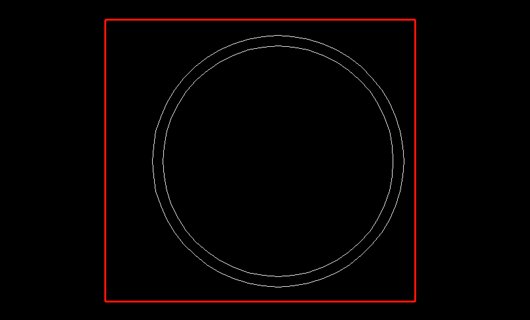
1.打开CAD软件,画一个同心圆,如下图。
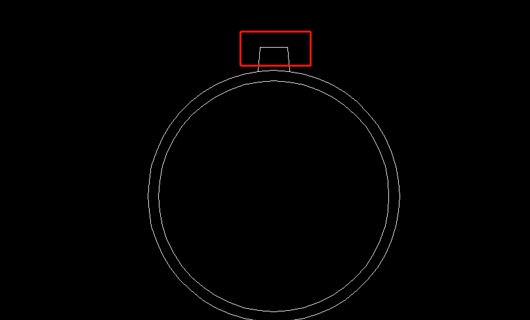
2.用直刀在外圆上画一个齿轮,如下图。
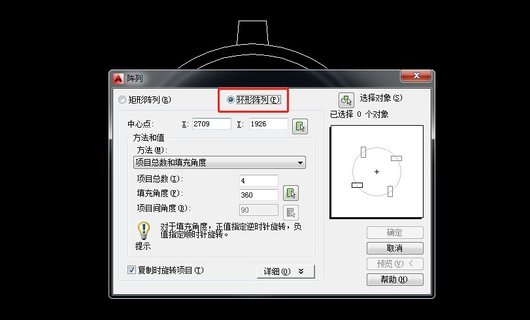
3.从cad阵列中选择环形阵列,如下图。
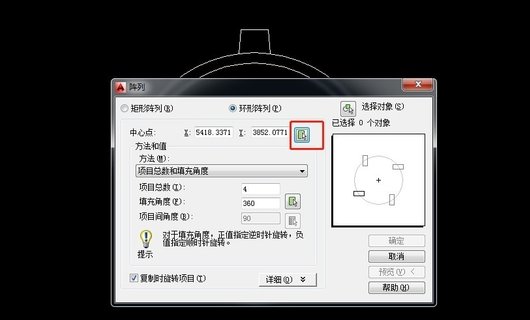
4.将阵列的中心攻击点设置为同心圆。
5.选择刚刚绘制的齿轮对象,如下图。
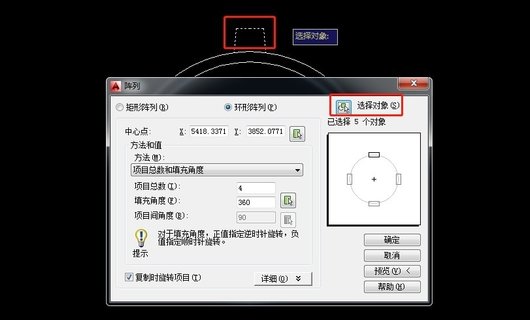
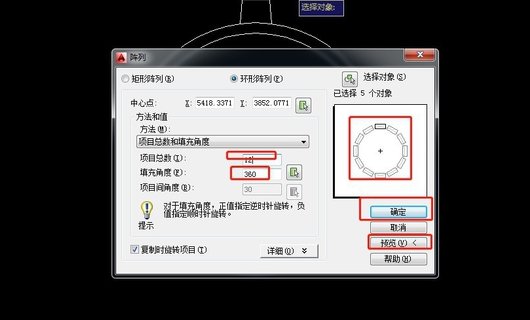
6.设置数组的数量为12,角度为360度。您可以先预览效果,然后单击ok。
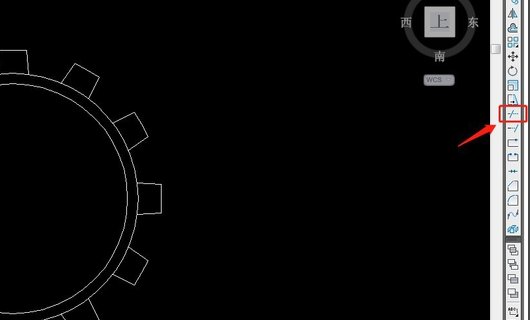
7.然后找到一个裁剪工具,修剪掉多余的线zd的齿轮,如下图。
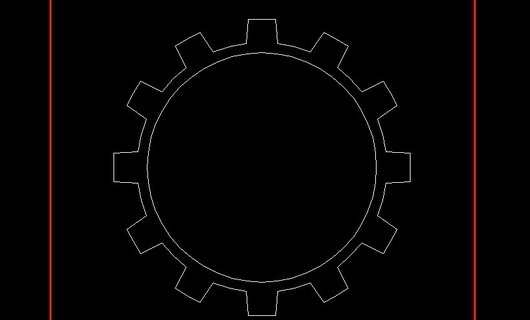
8.齿轮完成了,如下图。

 Simone
发布于 2026-01-31 05:14:45
894 阅读
Simone
发布于 2026-01-31 05:14:45
894 阅读
画齿轮详细操作步骤。如下参考:
1.打开CAD软件,画一个同心圆,如下图。
2.用直刀在外圆上画一个齿轮,如下图。
3.从cad阵列中选择环形阵列,如下图。
4.将阵列的中心攻击点设置为同心圆。
5.选择刚刚绘制的齿轮对象,如下图。
6.设置数组的数量为12,角度为360度。您可以先预览效果,然后单击ok。
7.然后找到一个裁剪工具,修剪掉多余的线zd的齿轮,如下图。
8.齿轮完成了,如下图。