 Simone
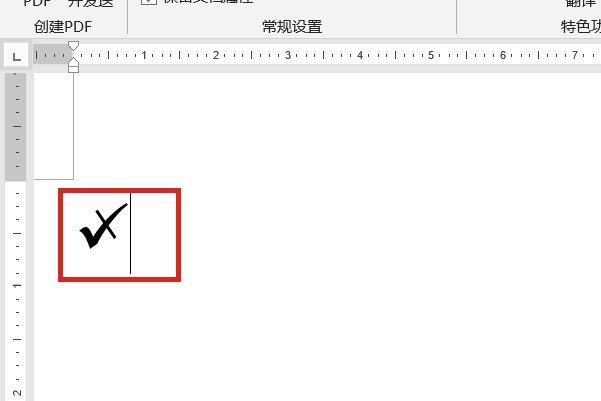
word打半对半错符号
的有关信息介绍如下:Word里面是没有半对错符号的,需要自己绘制,绘制步骤如下:
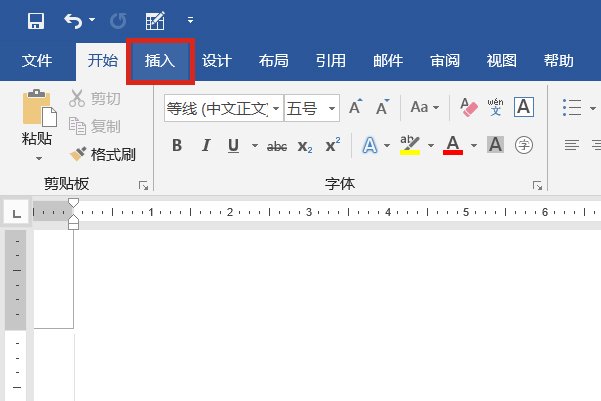
1.鼠标左键点击“插入”菜单,如下图红框所示;
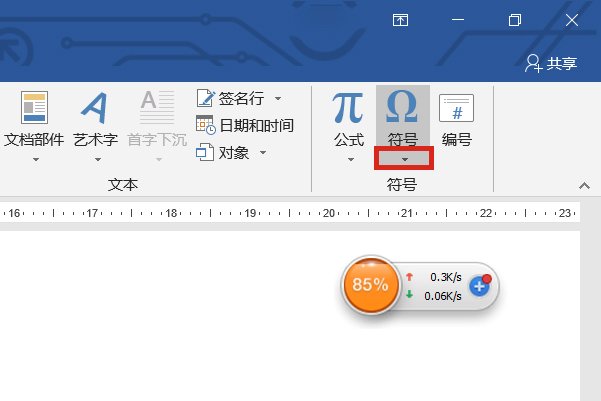
2.找到符号组,打开符号,如下图红框所示;
3.在符号菜单里面选择“其他符号”,如下图红框所示;
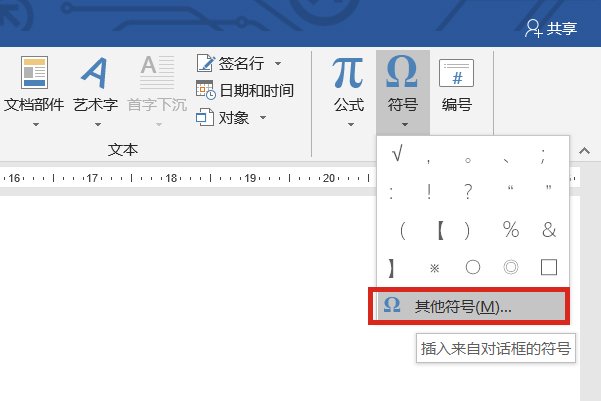
4.将字体改为“Wingdings”,如下图红框所示;
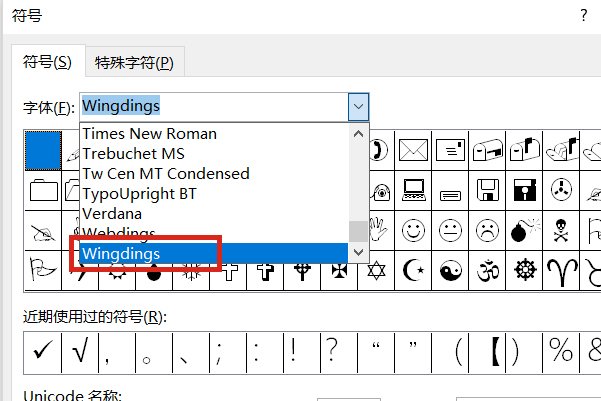
5.然后在Wingdings类目下找到勾号,点击选中它,如下图红框所示;
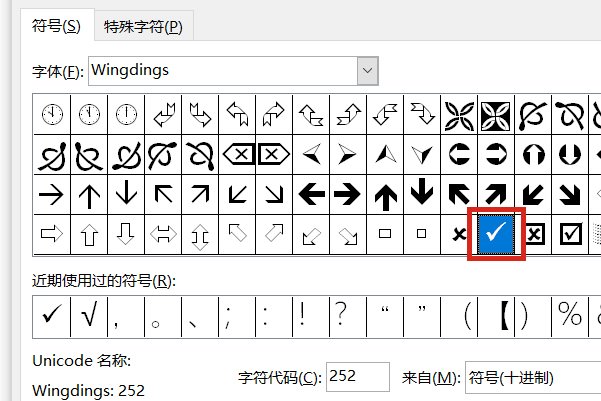
6.点击下方的“插入”按钮,插入一个勾号,如下图红框所示;
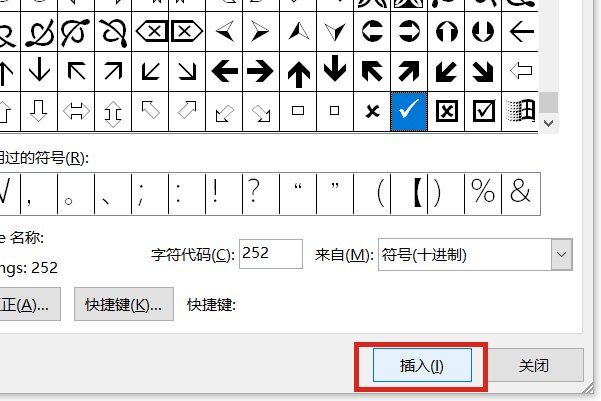
7.然后点击插入菜单下的“形状”,如下图红框所示;
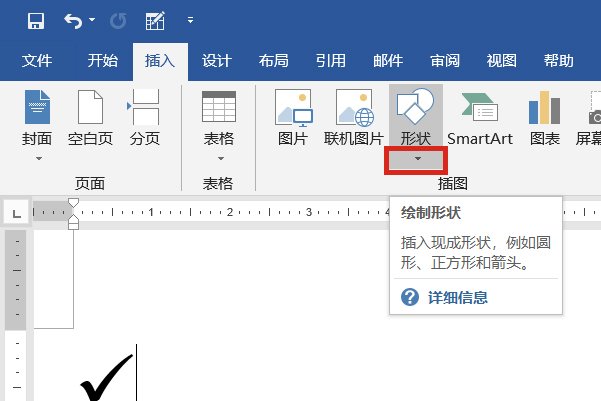
8.选择直线,用直线在刚刚打的勾上面绘制一条小的斜线,如下图红框所示;
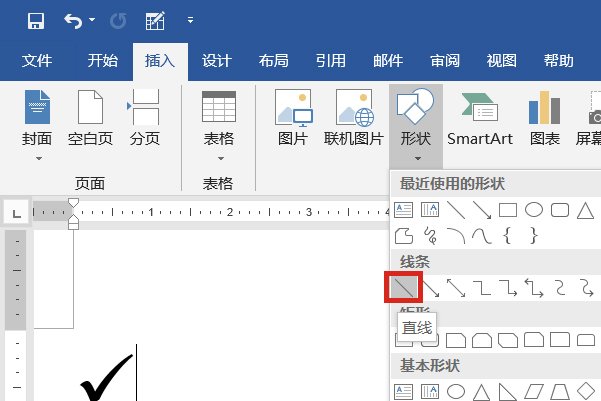
9.如下图红框所示,一个半对错符号就生成了。